

۵ ترفند تسک منیجر در ویندوز ۱۱ (که کمتر شناخته شد)
همهی ما حداقل یه بار با Task Manager سر و کار داشتیم، ولی واقعیت اینه که بیشتر کاربران فقط وقتی یه برنامه هنگ میکنه، ازش استفاده میکنن.
ویندوز ۱۱ تغییرات زیادی داده و تسک منیجر رو به یه ابزار حرفهای برای کنترل کامل سیستم تبدیل کرده. باهاش میتونی نه تنها برنامههای مشکلدار رو ببندی، بلکه مصرف رم و CPU رو زیر نظر بگیری، برنامههای اضافی استارتاپ رو مدیریت کنی، پروسههای مشکوک رو چک کنی، و حتی روی لپتاپ مصرف انرژی رو بهینه کنی.
تو این مقاله ۵ تا از بهترین و کمتر شناختهشدهترین ترفندهای تسک منیجر رو برات توضیح میدم، همراه با آموزش قدمبهقدم و مثال واقعی که بتونی همون لحظه انجامشون بدی.
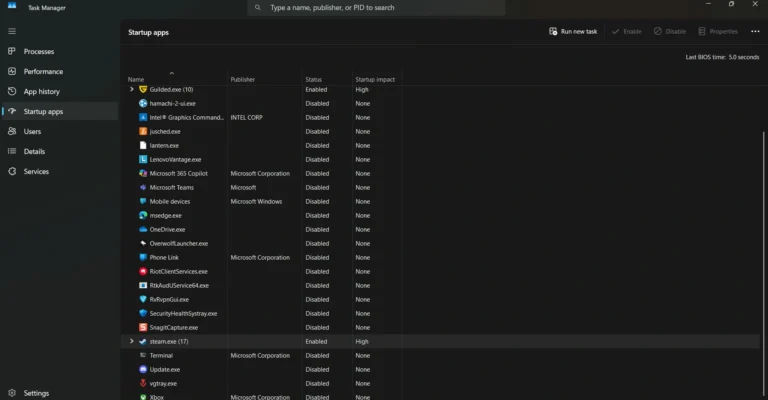
بررسی استارتاپها (Startup apps) در تسک منیجر
چرا مهمه؟
خیلی وقتا سیستم دیر بالا میاد یا بعد از روشن شدن لگ میزنه، و دلیلش برنامههایی هستن که خودشون با ویندوز اجرا میشن.
مثلاً برنامههایی مثل Discord یا Steam که هر روز باز میکنیم، میتونن سرعت بالا اومدن سیستم رو کاهش بدن. بعضی وقتا حتی برنامههای کوچک و ناشناخته هم باعث میشن رم و CPU اضافی مصرف بشه.
آموزش مرحلهبهمرحله:
۱. کلیدهای Ctrl + Shift + Esc رو بزن تا تسک منیجر باز شه.
۲. از ستون بالا روی تب Startup کلیک کن.
۳. لیست همه برنامههایی که با روشن شدن سیستم اجرا میشن میاد بالا.
۴. ستون Startup impact رو نگاه کن. این ستون نشون میده کدوم برنامه بیشتر سرعت سیستم رو پایین میاره: High, Medium یا Low.
۵. روی برنامهای که میخوای غیر فعالش کنی راستکلیک → Disable.
نکته: چیزای سیستمی مثل Windows Security یا سرویسهای مهم ویندوز رو غیر فعال نکن. فقط برنامههایی که خودت نصب کردی و نیاز فوری ندارن.
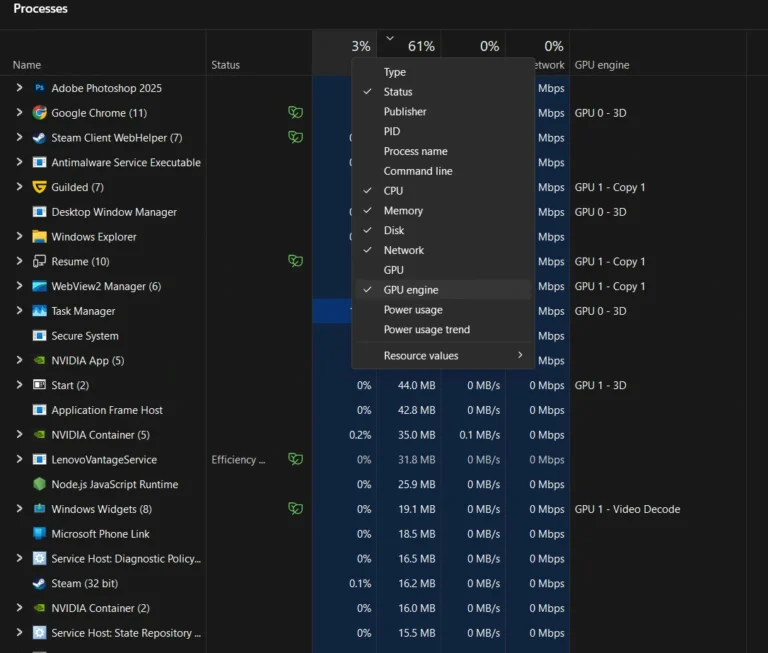
دیدن مصرف GPU و منابع سختافزاری در تسک منیجر
چرا مهمه؟
قبلاً تسک منیجر فقط CPU و RAM رو نشون میداد، ولی حالا میتونی GPU، دیسک، و شبکه رو هم ببینی.
مثلاً وقتی بازی لگ داره یا نرمافزار طراحی گرافیکی کند شده، میتونی دقیق بفهمی مشکل از کدوم بخش سیستم هست.
آموزش مرحلهبهمرحله:
۱. Tab Processes رو باز کن.
۲. ستونها رو نگاه کن: CPU، Memory، Disk، GPU و Network.
۳. ستون GPU رو فعال کن (اگه نمیبینی، روی ستونها راستکلیک → GPU Engine).
۴. حالا هر برنامهای که GPU استفاده میکنه، مقدارش مشخصه.
۵. برای دیدن جزئیات بیشتر → Tab Performance → روی GPU کلیک کن تا نمودار زنده ببینی.
نکته: این قابلیت مخصوصا برای گیمرها یا کسانی که با نرمافزارهای سنگین کار میکنن عالیه، چون میبینی کدوم برنامهها باعث داغ شدن یا لگ میشن.
مثال : وقتی Chrome ۳۰ تب باز کرده بودم و بازی هم اجرا بود، دیدم Chrome نصف GPU رو گرفته بود و با بستن چند تب، بازی روان شد.
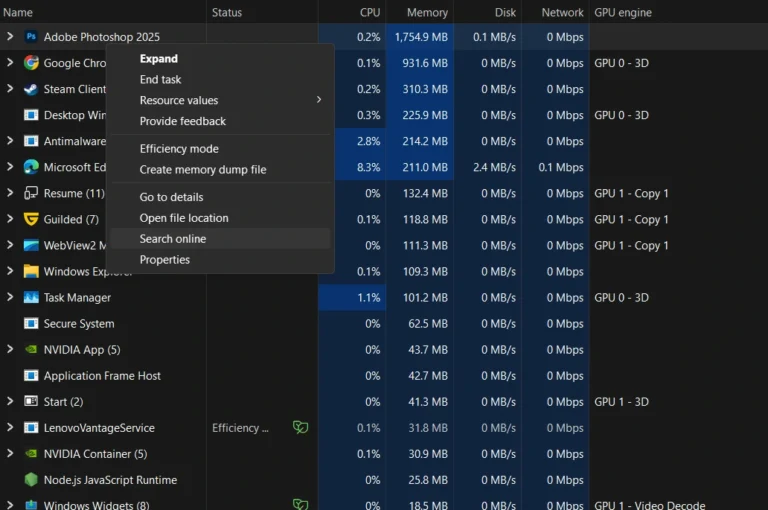
سرچ آنلاین برای پروسههای مشکوک با تسک منیجر
چرا مهمه؟
گاهی یه پروسه توی لیست هست که نمیشناسی و نمیدونی واقعاً چیه: ویروس، بدافزار یا یه سرویس سیستمی معمولی؟
تسک منیجر ویندوز ۱۱ بهت این امکان رو میده که بدون خارج شدن از برنامه، پروسه رو سریع آنلاین چک کنی.
آموزش مرحلهبهمرحله:
۱. Tab Processes رو باز کن.
۲. روی هر برنامهای که مشکوک یا ناشناس هست راستکلیک کن.
۳. گزینهی Search online رو بزن.
۴. مرورگر باز میشه و اطلاعات اون پروسه رو تو گوگل نمایش میده.
نکته: این خیلی سریع و کاربردیه، مخصوصا وقتی حس میکنی یه برنامه داره زیاد CPU میخوره ولی نمیدونی چرا.
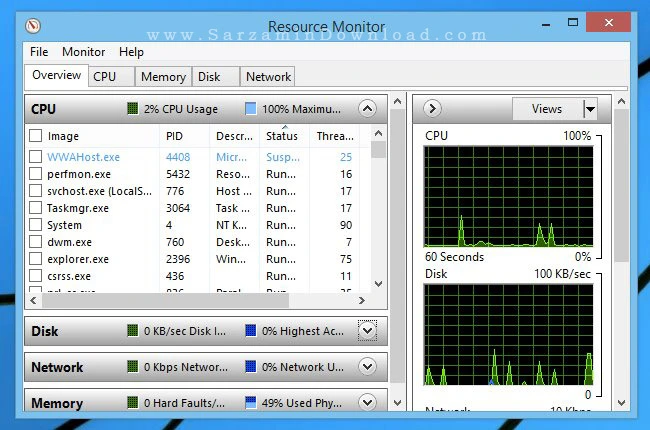
Resource Monitor (مدیریت پیشرفته منابع)
چرا مهمه؟
بعضی وقتا تسک منیجر اطلاعات سطحی میده و نمیتونی بفهمی دقیقاً چه چیزی سیستم رو کند کرده. Resource Monitor اطلاعات دقیقتری میده: مصرف شبکه، دیسک و رم هر برنامه.
آموزش مرحلهبهمرحله:
۱. Tab Performance → پایین صفحه روی Open Resource Monitor کلیک کن.
۲. پنجره جدید باز میشه با چند تب: CPU، Memory، Disk، Network.
۳. هر تب جزئیات دقیق رو میده:
کدوم برنامهها بیشترین رم رو مصرف میکنن
چه پروسههایی اینترنت مصرف میکنن
کدوم سرویسها دیسک رو پر کردن
۴. هر کدوم که لازم بود میتونی End Process یا Suspend کنی.
نکته: این ابزار مخصوص وقتی مفیده که میخوای تحلیل کنی چرا سیستم کند شده و نمیخوای همه چیزو کورکورانه ببندی.
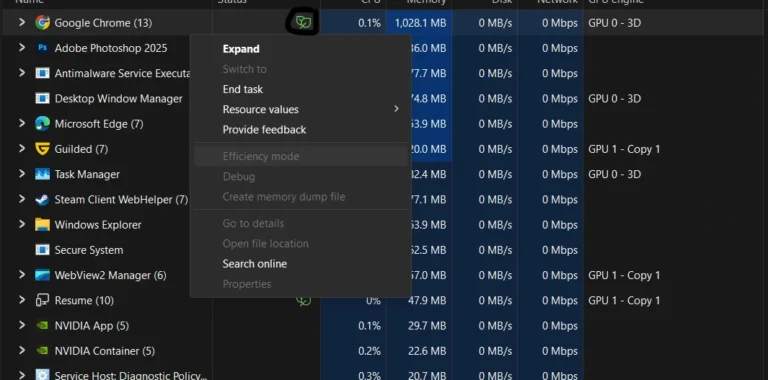
Efficiency Mode تسک منیجر – کاهش مصرف برنامهها
چرا مهمه؟
Efficiency Mode یه قابلیت جدیده که باعث میشه برنامهها مصرف CPU و باتری کمتری داشته باشن. مخصوصاً برای لپتاپها عالیه.
آموزش مرحلهبهمرحله:
۱. Tab Processes → برنامهای که میخوای مصرفش کم شه رو پیدا کن.
۲. راستکلیک → Efficiency mode رو انتخاب کن.
۳. کنار اسم برنامه یه برگ سبز ظاهر میشه یعنی فعال شده.
نکته: مخصوصاً برای برنامههای پسزمینه مثل مرورگرها یا نرمافزارهای موسیقی خوبه.
سخن اخر درباره Task Manager
تسک منیجر ویندوز ۱۱ دیگه فقط یه ابزار برای بستن برنامهها نیست، یه مرکز فرماندهی حرفهایه.
با یادگیری این 5 ترفند میتونی:
جلوی برنامههای اضافی استارتاپ رو بگیری
مصرف GPU، CPU و رم رو دقیق ببینی
پروسههای ناشناس رو آنلاین چک کنی
با Resource Monitor جزئیات دقیق سیستم رو ببینی
مصرف برنامهها رو با Efficiency Mode کنترل کنی
این ترفنده ها واقعا بکار میاد حمایت فراموش نشه اگه نظری هم دارید و قسمت کامنت ها بنویسید ممنون